Как подключить планшет к телевизору — 9 простых способов

Обновлено 31 января 2021
Перед подключением телевизора и планшета между собой вы должны обязательно выполнить обновление программного обеспечение обоих устройств с целью избежать возможных системных ошибок.
Как можно с планшета вывести изображение на телевизор: особые рекомендации
Когда возникла срочная необходимость подключить планшет к широкоформатному монитору (в нашем случае телевизору), то здесь существует несколько рабочих вариаций, которые помогут настроить надёжную синхронизацию. Удобство того или иного метода подключения зависит от того, с какой целью вы подключаете планшет. Например, для просмотра фотографий вполне достаточно беспроводного соединения, а если нужно подключить планшет к телевизору для просмотра фильма, то лучше использовать HDMI или USB-подключения, так как часто Wi-Fi просто не справляется с раздачей скоростной информации.
Некоторые планшеты не предусматривают возможность подключения кабеля HDMI, поэтому используйте переходники.
Оптимальными методами соединения двух современных гаджетов являются:
- HDMI-соединение;
- USB-синхронизация;
- подключение по Wi-Fi;
- технология Miracast;
- RCA или соединение тюльпанным проводом.
Каждый пользователь самостоятельно должен определить для себя, каким способом ему удобнее подключаться, а мы, в свою очередь, предоставим вам исчерпывающую инструкцию по каждому типу синхронизации.

Если подсоединить планшет к телевизору неправильно при помощи USB-шнура, он сыграет роль обыкновенного внешнего накопителя
ПОЛЕЗНО ЗНАТЬ!
Если невозможно подключение планшета к телевизору при помощи кабелей из-за отсутствия соответствующего выхода, то можно воспользоваться специальными переходниками и картридерами. В продаже таких гаджетов тьма.

Удобные способы подключения планшета к телевизорам при помощи провода
Предварительно перед кабельным способом подключения необходимо внимательно изучить инструкцию, ведь даже малюсенький пропущенный пункт будет стоить вам много нервов. Причём реализовать коммутацию всё равно не удастся, поэтому отнеситесь внимательно к каждому пункту. Итак, приступим: какие же методики мы можем для себя использовать?
Традиционный способ: соединение телевизора и планшета посредством USB
Подключить таким способом устройства для просмотра онлайн-трансляций можно только в том случае, если они имеют новую технологию скоростной передачи данных. Если ваш гаджет «старенький», то вам удастся использовать его только как съёмную флешку. Как же подключить данный прибор:

Привычные USB-провода имеют длину до 60 см, соответственно, его неудобно использовать, если рядом нет близкостоящей полочки
- Возьмём наш USB-кабель, узкое устройство подключим к зарядному разъёму планшету, а стандартный выход 2.0 − к разъёму для Flash-накопителя на телевизоре.
- После чего включите питание телевизора. На экране появится окно, в котором вам нужно выбрать внешне подключённое устройство (имя у планшета может быть разным, вам в меню нужно выбрать своё название).
- Далее на планшете выберите пункт «Как внешний накопитель». Однако это значение лучше выбрать сразу после включения телевизора.
- После чего на экране телевизора вы увидите список доступных приложений и данных для воспроизведения.
Помимо фото, видео и музыки, на экране телевизора вы можете играть в любую игру с планшета, если имеется соответствующий формат приложения.
Простой способ, как подключить планшет к телевизору через HDMI-провод
Нынешние планшеты, к сожалению, не все оснащены разъёмом по HDMI, поэтому эту задачу на себя берёт специальный переходник с выходом MicroUSB. Этого приспособления вполне достаточно, чтобы посмотреть фильм даже в новомодном формате 4К (Ultra HD).
ПОЛЕЗНАЯ ИНФОРМАЦИЯ!
Вы можете настроить одновременную синхронизацию на устройствах, чтобы просматривать картинки, видео или аудиофайлы сразу на двух экранах, управляя задачей с планшетника.

Для успешного подключения всё, что вам нужно, − это включить оба гаджета, соединить их кабелем (вставляя в соответствующие гнёзда, после чего можно воспроизводить фото и видео непосредственно на планшете, а изображение в реальном времени будет передаваться на экран телевизора).

Обратите внимание, что некоторые способы соединения могут не поддерживаться современным устройствами
Адаптер USB-MHL: как он участвует в соединении телевизора и планшета
Что такое MHL-устройство — это своего рода переходник, успешно осуществляющий одновременно и соединение через HDMI, и зарядку гаджета.

Помните, что для данного способа подключения имеется специальный адаптер-переходник
Как выясняют эксперты нашей редакции, планшет во время синхронизации с телевизором очень быстро теряет энергию, вследствие чего воспроизведение мультимедийных файлов может быть некорректно.
Как подключиться к телевизору с планшета кабелем RCA
Кабель RCA представляет собой шнур коаксиального типа, который подходит для синхронизации даже старых аппаратов. Каждый цветной тюльпан отвечает за свои функции. В большинстве случаев данное устройство подходит для объединения старого планшета и телевизора. Данный шнур предназначен для преобразования цифрового сигнала в аналоговый. После подключения не рассчитывайте на то, что телевизор сможет управлять планшетом: с помощью такой синхронизации вы сможете только слушать музыку, смотреть фото и видео, разумеется, если они соответствуют формату, который поддерживает ваше ТВ.
Беспроводное соединение ТВ и планшетника
Существует два альтернативных способа, которые не предусматривают использование специальных проводов. Они считаются альтернативой для кабельной коммутации. Чтобы произвести соединение по WI-FI, необходимо, чтобы оба устройства располагали такой возможностью.

В зависимости от различных торговых марок телевизоров, внутреннее меню несколько отличается, соответственно, Direct нужно искать в настройках «Сети»
Применение сети Wi-Fi Direct
Использовать сеть Wi-Fi Direct необходимо на обоих устройствах одновременно, это позволит выполнить их синхронизацию. Чтобы воспроизводить музыку и видео, просматривать галерею на экране ТВ с планшета, вам нужно сделать следующее:
- Находим данную сеть в настройках гаджета с системой Android и делаем то же самое на ТВ-приёмнике. На обоих приборах устанавливаете флажок «ВКЛ».
- Затем выполните запуск поиска и подождите, пока оба устройства найдут друг друга, после чего ими можно пользоваться.
ПОЛЕЗНО ЗНАТЬ!
Если вы планируете применять портативный компьютер в качестве пульта управления, то для этого необходимо скачать соответствующее приложение из Google Play.

С помощью нового протокола Wi-Fi Miracast
Это абсолютно новый инновационный метод объединения двух устройств. Этот способ только-только внедряется в современные мобильные устройства. Между тем, если у вас совершенно новый гаджет, возможно, он и поддерживает заданную опцию.

Вывод изображения на ТВ таким же способом можно реализовать и при помощи современного смартфона
Чтобы её обнаружить, вам достаточно войти в настройки своего мини-ПК и найти опцию «Беспроводной проектор». Она чаще располагается в настройках экрана. Однако подключение таким способом ещё может вызывать сбои, сопровождаясь ошибкой несовместимости ПО, так как на сегодняшний день функция только тестируется и совершенствуется.
Способ подключения IPad через сервис AirPlay
AirPlay — это специальная разработка для планшетников и смартфонов фирмы Apple. Благодаря ей вы сможет просматривать видеофайлы прямо с популярных видеохостингов и музыку через встроенную утилиту iTunes.
Помните, что телевизор в данном случае должен иметь приложение APPLE TV.
Для успешной коммутации запускаем Wi-Fi на каждом из устройств и выполняем подключение посредством Apple TV. Для корректного изображения настраиваем достаточную подсветку и яркость экрана на планшете, затем запускаем приложение AirPlay (если его нет, нужно скачать с AppStory). Обязательно делаем запуск функции видеоповтор, иначе изображение с планшета на экране телевизора воспроизводиться не будет. Как видите, очень простая настройка гаджетов фирмы Apple, не требующая использования различных проводов и адаптеров. Разумеется, такая функция не уместна для устройств других фирм, однако, у них есть свои нюансы, о которых расскажем ниже.
Как подсоединить планшет к телевизору идентичной торговой марки
Каждый современный гаджет: будь то телевизор или планшет имеет ряд индивидуальных опций и функций. То же самое касается и возможностей коммутации приборов между собой.
Объединение телевизора и планшета одного бренда позволяет это делать как проводным, так и беспроводным способом.
Как подключить планшет Самсунг к телевизору Самсунг при помощи адаптера HDTV
Для данной коммутации вам потребуется кабель HDMI и переходник HDTV. При этом убедитесь в том, что телевизор воспринимает данный выход, как подключение «По умолчанию», в противном случае нужно будет «поиграть» с настройками. Обязательно подключите одновременно зарядное устройство к планшету, иначе мощности для подключения ему не будет хватать. Затем воткните адаптер в планшет, а в выходное устройство подсоедините HDMI-кабель с соответствующим разъёмом. Второй штекер кабеля необходимо вставить в гнездо телевизора.
Некоторые телевизоры не поддерживают формат передачи сигнала с планшета, поэтому заранее убедитесь в данном соответствии.
После успешного соединения на обоих устройствах подключение должно отобразиться, затем ими можно пользоваться.
Как подключить планшет LG к телевизору LG: быстрый способ
Рассмотрим DLNA-подключение, но, опять-таки, убедитесь прежде в том, что оба гаджета способны воспроизводить сигнал заявленного типа. Кроме того, при помощи подобного объединения вы можете успешно обмениваться практически любым форматом видеоконтента. Предлагаем ознакомиться с подобранной видеоинструкцией о том, как подключать телевизоры одной торговой марки к планшетным ПК.
Уважаемые читатели, если у вас остаются вопросы или интересует более детальная информация, пишите в комментариях. Мы обязательно обсудим всё, что вас интересует, и дадим полезный совет от ведущих экспертов нашей редакции.
Подключение планшета к телевизору. Проводные и беспроводные способы
Мощные современные планшеты дают пользователям множество возможностей. С их помощью удобно сидеть в интернете, играть в производительные игры или смотреть фильмы с высоким качеством. Но когда в помещении находится хороший телевизор, то тандем мощного планшета с большим экраном на стене будет превосходным выбором. Нужно только знать, как подключить планшет к телевизору, благо что для этого есть масса способов.

Проводное подключение
Подключение при помощи кабелей может быть не совсем удобным. Однако именно провода могут обеспечить максимально комфортную передачу данных, без потери пакетов и без задержки сигнала.
Данный интерфейс способен передавать как картинку, так и звук всего через один кабель – никаких переходников и дополнительных устройств. Передача происходит в цифровом формате, что обеспечивает идеальную передачу качества. Наверное, невозможно найти современный телевизор без этого порта, но вот в планшетах HDMI встречается пореже, хоть производители и стараются встроить его повсеместно.
HDMI позволяет передавать потоковое видео, напрямую захватывая экран планшета – все что будет отображено на нем передастся на телевизор в реальном времени. А если учесть простоту и скорость подключения – данный порт будет наилучшим решением среди остальных проводных.
 Так выглядит переходник с microUSB на HDMI
Для установки соединения в большинстве случаев достаточно просто соединить кабелем планшет и телевизор. Устройства автоматически распознают друг друга и наладят связь. Если этого не произошло, нужно в настройках телевизора указать в качестве входного сигнала HDMI–источник. Соответственно в настройках планшета выбрать вывод сигнала на HDMI.
Скорее всего в планшете будет не классический HDMI–разъем, а его более компактная версия, например, miniHDMI. В таком случае нужно приобрести недорогой переходник HDMI — miniHDMI.
Этот способ несколько менее функционален, нежели HDMI. Через USB получится использовать планшет только в качестве внешнего накопителя. Это позволит запускать на телевизоре музыку, фотографии и видео, предварительно загруженные в планшет. А вот транслировать потоковое видео с экрана уже не выйдет.
Для соединения достаточно обыкновенного USB кабеля, который идет в комплекте с устройством. Соединив оба девайса, нужно выбрать в настройках USB планшета способ подключения «в качестве накопителя». Телевизор «подхватит» устройство как обыкновенную флешку, после чего остается зайти в нужную папку и запускать желаемые файлы.
Следует заранее убедиться, что формат видеофайлов в памяти планшета будет поддерживаться телевизором. Особенно, если речь идет об устаревших устройствах. Если такой информации не найти, то следует остановить на наиболее распространенных форматах, например, avi, mkv или же mp4.
SlimPort
Данная технология использует на планшетах разъем microUSB, но для вывода картинки на телевизор придется приобрести SlimPort адаптер microUSB –HDMI. Вывод может осуществляться не только на HDMI, но и на другие порты телевизора – DVI, VGA и даже DiplayPort.
 Так выглядит SlimPort адаптер
Предварительно придется убедиться, что и телевизор, и планшет поддерживают данную технологию. Подключение происходит аналогично вышеописанному подключению HDMI – необходимо соединить оба устройства через переходник и шнур, и при необходимости указать в настройках соответствующие порты для входа и выхода.
Этот способ является аналогом предыдущего. Только вот в отличие от SlimPort, MHL умеет выводить изображение только на HDMI порт телевизора. Как и в предыдущем случае, телевизор и планшет должны поддерживать технологию MHL. Также придется приобрести переходник microUSB to HDMI.
Если телевизор будет поддерживать MHL, то возле одного или нескольких его портов HDMI будет находиться надпись «MHL». В такие порты и нужно подключать кабель. После подсоединения планшета, в настройках телевизора нужно будет выбрать именно MHL–HDMI в качестве входящего сигнала.
У этой технологии есть еще один весомый плюс – помимо передачи высококачественного звука и картинки, планшет будет постепенно заряжаться от телевизора. Эта зарядка хоть и будет довольно медленной, но зато она 100% гарантирует что устройство не разрядится и не выключится в неподходящий момент.
RCA в простонародье больше известные как «тюльпаны». Разъемы RCA можно найти практически во всех телевизорах, выпускавшихся в 2000–х годах. Это аналоговые разъемы, а потому о передаче хорошего качества придется позабыть.
Для подключения придется разжиться конвертером сигнала HDMI to AV (RCA). С его помощью цифровой формат планшета будет преобразован в аналоговый, который сможет распознать старый ТВ.
На конвертере будут только разъемы HDMI и RCA. Первый, как можно догадаться, будет предназначен для соединения со смартфоном. Остальные три RCA кабеля соединяются с телевизором.
 Так выглядит HDMI to AV/RCA конвертер
Необходимо подключить все тюльпаны в соответствии с цветами. Желтый кабель отвечает за передачу картинки, белый и красный – за звуки. На планшете нужно включить вывод картинки на HDMI, а на телевизоре перейти на AV–канал, отвечающий за гнезда RCA.
Этот разъем является довольно старым, и хоть его еще можно наблюдать в ноутбуках, планшеты сейчас таковым не комплектуются. Но если он есть в телевизоре, то при помощи переходника mini/microUSB — VGA или miniHDMI — VGA соединение установить все же можно. Подключение осуществляется также, как и через обычный HDMI.
Обратите внимание! VGA позволяет передать только изображение. Вывод звука на телевизор осуществляться не будет. Для этой цели придется подключить к планшету отдельно наушники или колонки.
Беспроводное подключение
Отсутствие проводов будет как нельзя кстати для любителей мобильности. Но за подобное удобство придется заплатить возможной нестабильностью сигнала, и возможными задержками в передаче. Здесь уж все будет упираться в качество беспроводной связи в доме.
Wi-Fi Direct
Большинство современных телевизоров имеют встроенный Wi-Fi адаптер для связи с беспроводной сетью. Особенно это касается телевизоров Смарт ТВ. Обычно такая возможность подключения к сети комплектуется функцией Wi-Fi Direct.
Эта технология позволит быстро и качественно транслировать картинку с планшета прямо на ТВ. Для соединения необходимо в настройках обоих девайсов включить модуль Wi-Fi и подключиться к сети. После этого, зайти в настройки Wi-Fi Direct в телевизоре, где активировать данную функцию, после чего найти и выбрать в списке доступных устройств нужный планшет.
 Пример настройки Wi-Fi Direct на телевизоре LG
Спустя короткое время связь между устройствами наладится. После чего можно смело пользоваться прямой потоковой трансляцией всего происходящего на дисплее планшета на экран ТВ.
Чтобы установить соединение необходимо чтобы планшет и телевизор были подключены к одной Wi-Fi сети. Также нужно убедиться, что никакое программное обеспечение не блокирует передачу данных. Если соединение не активируется, то нужно удостовериться, что в настройках маршрутизатора включена поддержка протокола UPnP.
Miracast
Эта технология новее, чем Wi-Fi Direct, к тому же основана именно на ней же. Поддерживается она в основном телевизорами со Смарт ТВ и устройствами на базе ОС Android 4.2 Jelly Bean или старше. Основные ее преимущества таковы:
- Подключение между устройствами осуществляется без участия маршрутизатора.
- Более экономная трата заряда аккумулятора, в сравнении с Wi-Fi Direct.
- Трансляция может происходить как с экрана планшета на ТВ, так и в обратном направлении.
- WPA2 шифрование для защиты данных.
- Улучшенное качество изображения и звука.
Соединение настраивается просто. В настройках ТВ нужно активировать функцию Miracast, после чего на планшете в разделе настроек «Экран» выбрать телевизор в качестве объекта вывода сигнала.
Обратите внимание! Если телевизор не обладает данной функцией, можно приобрести специальную приставку Miracast. Выглядит и подключается она как обычная флешка, но только не в разъем USB, а в HDMI.
Bluetooth
Эта технология довольно стара, и ее не хватит для полноценной трансляции качественного звука или видео с планшета на телевизор. Но соединить эти устройства можно, и благодаря планшету можно осуществлять контроль над ТВ.
Сделать это можно только с теми телевизорами, которые управляются операционной системой Android TV, либо же к ним подключена приставка, управляемая этой ОС. Если у ТВ не было встроенного модуля Bluetooth, то нужно будет приобрести простой Bluetooth–адаптер для телевизора.
На планшет нужно скачать приложение для управления. Одним из таких является « Android TV Remote Control ». Оно является полностью бесплатным, и позволяет использовать планшет или смартфон как пульт ДУ. Можно переключать каналы, управлять громкостью, управлять экраном как при помощи кнопок–стрелочек, так и сенсорным экраном телефона в качестве тачпада. Также можно вводить текст с экранной клавиатуры и даже использовать микрофон телефона для голосовых запросов.
После запуска приложения (не забыв включить Bluetooth на обоих девайсах) нужно принять пользовательское соглашение и нажать «Разрешить» в следующем окне. Далее выбрать ТВ в списке устройств. На экране телевизора высветится код, который нужно ввести в приложении. После этого связь будет окончательно налажена.
Приставка Google Chromecast
Chromecast – девайс, который нужно приобретать отдельно. Эта приставка соединяется с ТВ через интерфейс HDMI, и позволяет выводить на экран ТВ все что отображается на планшете. Помимо подключения HDMI приставку нужно запитать. Подключив ее к розетке через адаптер, либо через USB к телевизору. Далее следовать такой инструкции:
- Убедиться, что оба устройства подключены к одной сети.
- Запустить приложение. Выбрать «Начать», после чего нажать кнопку «Настроить».
- Авторизоваться в Google–аккаунте.
- Подождать пока приложение обнаружит ТВ, после чего нажать «Далее».
- На ТВ отобразится цифровой код, который нужно ввести в приложении на планшете.
- Девайсы соединятся и синхронизируются, после чего можно будет пользоваться связью.
 Устройство Google Chromecast
Подключение старого телевизора к планшету
Практически все старые ТВ имеют разъем для подключение внешнего источника. Помимо вышеописанных RCA и VGA в нем может быть разъем SCART. Подключение к нему также возможно, но для этого нужно приобрести два переходника – SCART– HDMI и HDMI–miniHDMI. Если же телевизор будет настолько старым, что не будет иметь возможности воспроизведения со внешнего источника, то ни планшет, ни что было еще подключить к нему не выйдет.
В завершение
Подключение планшета к большому ТВ может стать отличным способом развлечения в компании друзей. Существует масса способов осуществления такого подключения. Но во избежание проблем важно озаботиться этим заранее, приобрести нужные устройства и переходники, а после этого протестировать связь. Тогда при желании или необходимости все можно будет легко и быстро подключить, а после – наслаждаться процессом.

Здравствуйте! Меня зовут Петр Грас и я главный редактор данного портала. На этом сайте наша команда старается публиковать наиболее актуальную и важную информацию о различных технологиях в мире цифрового телевиденья. Рад, что заглянули к нам, добро пожаловать!
Как посмотреть фильм с планшета на телевизоре: 5 крутых способов
Привет! В этой статье мы разберем основные способы, как можно подключить планшет к телевизору через Wi-Fi для просмотра фильмов, фотографий, экрана рабочего стола планшета или же просто для прослушивания музыки. Задачи выбираете вы сами, моя же цель – показать доступные способы. Обо всем этом кратко и без воды читаем ниже.
Что-то может не работать у вас, могут появляться новые способы, в процессе попыток обязательно возникнут вопросы – пишите о своем опыте в комментариях к этой статье. Это может пригодиться другим читателям!
- Основные способы
- Wi-Fi Direct
- Сторонние приложения
- DLNA
- AirPlay
- Youtube
- Задать вопрос автору статьи
Основные способы
Ниже будут даны детали по каждому конкретному способу подключения. Здесь же остановимся на общем перечислении для краткого понимания технологий. В зависимости от поставленной задачи и возможностей вы и будете выбирать тот или иной способ. Но главное, что стоит уяснить, способ подключения не единственный и всегда есть из чего выбрать.
Проще всего было бы подключиться через провод – современные планшеты через переходники поддерживают множество вариантов подключения – HDMI, USB, MHL, RCA, VGA и т.д. Но эта статья явно не об этом. Задача сводится к тому, что телевизор и планшет подключены к единой сети по Wi-Fi (как правило к роутеру) и нужно просто передать картинку с планшета на телек.
С одной стороны задача упрощается (ведь уже все есть под рукой), с другой стороны подружить 2 устройства в беспроводной связи удается далеко не всегда. Но мы все-таки попытаемся. Основные доступные способы подключения:
- Wi-Fi Direct и его ответвление Miracast – можно и контент смотреть, и экран дублировать.
- Сторонние приложения – как правило от официальных производителей телевизоров, но есть и общие аналоги.
- DLNA серверы – можно посмотреть фильм или фото на телевизоре, послушать музыку.
- AirPlay – для iPad.
По каждому из них предлагаю пробежаться ниже.
Далеко не все телевизоры и планшеты поддерживают удаленное подключение и дублирование экрана.
Wi-Fi Direct
Очень подробно по Wi-Fi Direct ранее мы уже писали в ЭТОЙ СТАТЬЕ.
Примерный план подключения без деталей указанной выше статьи (в зависимости от моделей может отличаться). Ключевой момент – планшет работает на Android, для iOS рекомендую действовать по аналогии и самостоятельно найти нужную опцию.
- На планшете: Переходим в Настройки – Беспроводные сети – Подключаемся к домашнему Wi-Fi.
- На планшете: Не выходя из меню подключения, заходим в Дополнительные настройки (отдельной кнопкой или же через меню «три точки»). Выбираете опцию «Wi-Fi Direct».
- На телевизоре: Заходите в настройки. Ищете опцию Wi-Fi Direct (здесь все сложнее, т.к. интерфейсы телевизоров заметно различаются между собой, т.к. нет единой операционной системы). Включаете ее, а в поиске должен появиться планшет, с которым мы и делаем сопряжение.
Дальше уже можете просматривать на экране фильмы и фотографию, а для отображения целого экрана через «Настройки» нужно активировать функция «Screen Mirroring» или «Дублирование экрана Miracast».
Сторонние приложения
Эти приложения можно спокойно найти в Play Market, скачать себе на планшет и уже с их помощью подключиться к телевизору. По сути, они делают предыдущие описанные функции, но в удобном интерфейсе – так можно явно избежать недопонимания от изменений в интерфейсах новых версий мобильных операционных систем.
Вот некоторые из них (подобраны под производителя, но как правило приложение может работать и с другими марками ТВ из-за одинакового стандарта):
- LG TV Remote
- Samsung Smart View
- Sony TV SideView
- Panasonic TV Remote 2
- Toshiba Remote
- Philips MyRemote
- Sharp AQUOS Remote Lite
Для правильной работы телевизор должен поддерживать эту технологию.
DLNA – технология медиасерверов. Удобно использовать для просмотра видео. На планшет вы должны установить любое подходящее DLNA приложение, через которое можно будет разрешить доступ телевизору к нужным папкам и файлам. Т.е. вы закачиваете все свои фильмы на планшет, активируете приложение, а уже телевизор спокойно подключается к этому созданному «медиасерверу» и воспроизводит все, что вы захотите.
- BubbleUPnP
- iMediaShare
- DLNA сервер
- AirWire
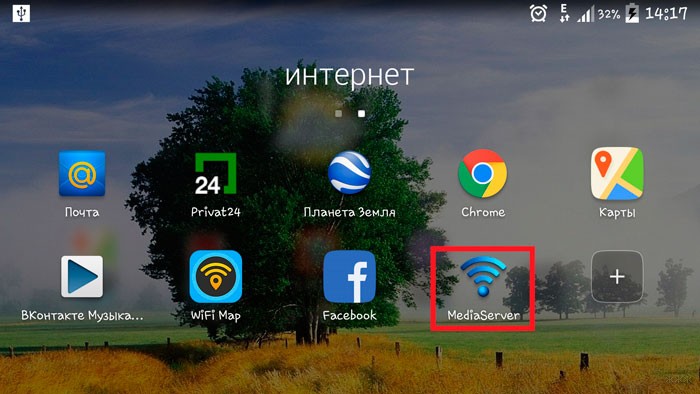
- MediaServer
Вот пример использования последней программы:
- Запускаете ее:
- Указываете чем нужно поделиться с телевизором:
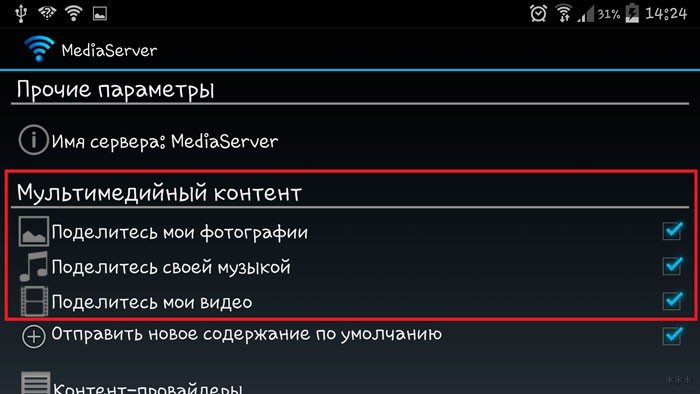
- В телевизоре заходите в нужный раздел. На моем LG – через LG Smart Share видно эти файлы. Как вариант – можно прямо из приложения отправить файл на просмотр с планшета на телевизор, а на телевизоре останется просто подтвердить его воспроизведение.
AirPlay
Предыдущие технологии в основном распространялись на планшеты с Андроидом. Для владельцев iPad есть другая вещь – AirPlay. Но технология сильно завязана на продукции Apple – для ее работы дополнительно потребуется телевизор Apple или ТВ приставка Apple TV.
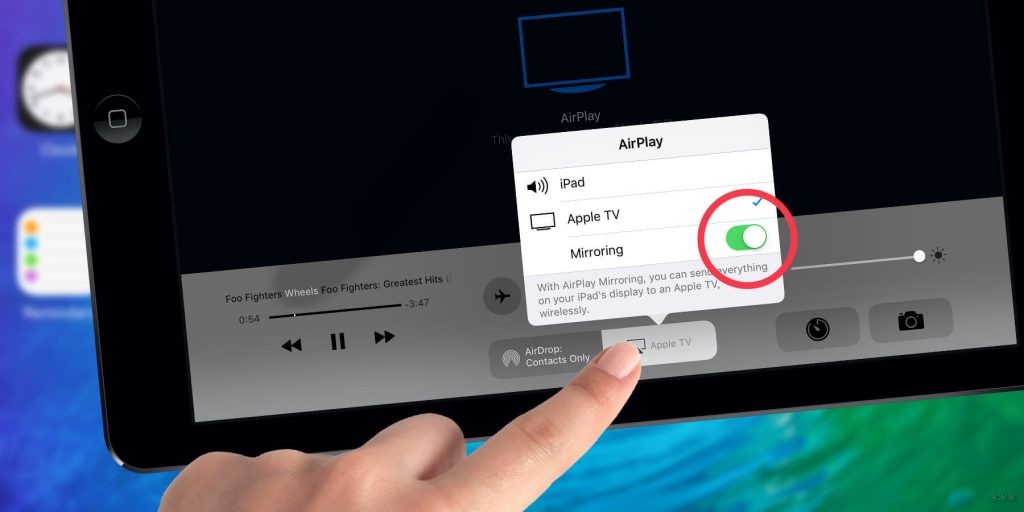
Для зеркалирования в случае нахождения совместимых устройств в локальной сети в шторке появится обнаруженный телевизор, а для сопряжения с ним достаточно выделить эту опцию:
Youtube
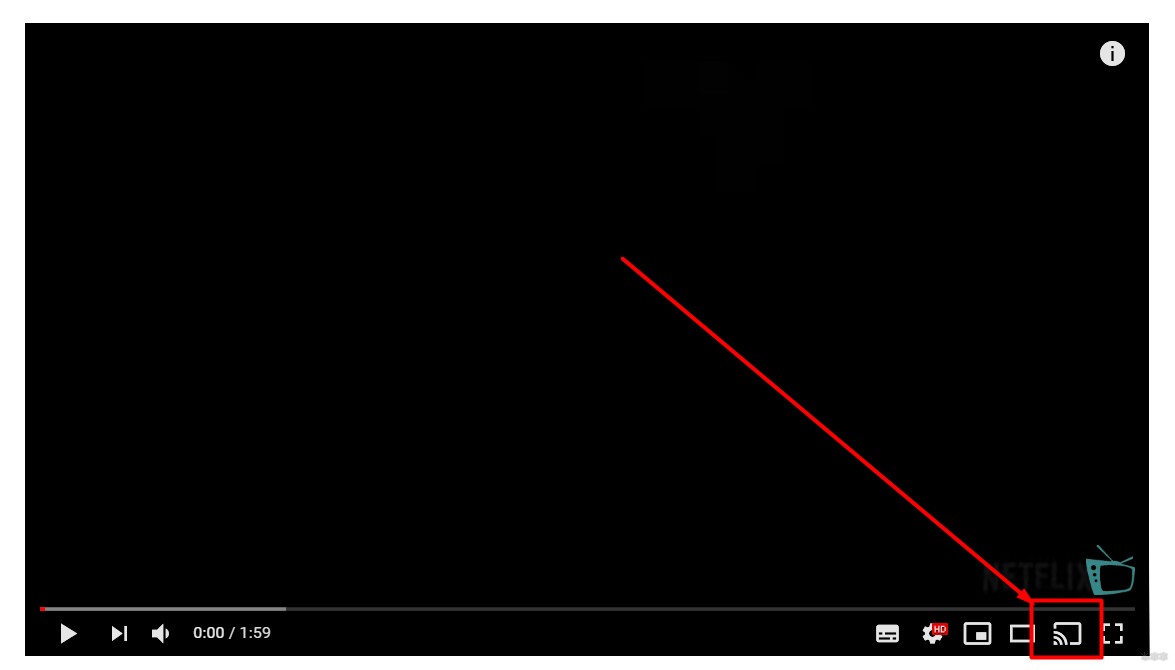
Очень классная и удобная функция. Можно запустить на планшете приложение Youtube, и, если какой-то подходящий телевизор появится в вашей локальной сети, просто расшарить на него любое видео:
Общие методы были рассмотрены. По каждому из них скорее всего у нас есть крупные дополнительные статьи со всеми деталями. Так что если что-то не получается – пишите комментарии, попробуем ответить на ваш вопрос при первой возможности. До новых встреч!
Подключение планшета к телевизору: все способы
Подключить планшет к телевизору можно различными способами. В зависимости от типа соединения меняется функциональность. Подключение через стандартный USB шнур позволяет сделать из планшета внешний жесткий диск. Использование других кабелей — лучший способ передать на экран фильм. Беспроводная синхронизация позволяет создать локальную сеть для управления файлами с ТВ, или дублировать изображение с планшетного ПК на ТВ. В статье ниже рассмотрим все варианты, как подключить к телевизору планшет.

Проводное подключение
Провода используются чаще всего в том случае, если в планы входит просмотр видео. В зависимости от выбранного шнура можно добиться передачи в максимально высоком качестве. Один из способов позволяет получить доступ к файлам на памяти планшета, это удобно, если он используется как внешний накопитель. Чтобы подключить планшет к телевизору, используют следующие типы кабелей:
- USB;
- HDMI;
- различные переходники.
Перед тем как рассмотреть, для каких целей используются разные типы кабельного соединения, стоит отметить, что настройка в каждом случае одинакова. На ТВ выбирается источник сигнала – это выбранный для подключения вход. На смартфоне ничего выбирать не нужно, только в случае соединения через USB следует указать тип коммутации «передача данных».
Подключение через HDMI – это способ смотреть фильмы с планшета на телевизоре в максимально возможном качестве.

При этом не следует забывать, что современные планшеты в классическом форм-факторе зачастую не оснащаются micro/mini HDMI, поэтому придется использовать переходники. Одним из них является MHL. С одной стороны он имеет MicroUSB, а с другой HDMI с поддержкой MHL. Отличие от стандартного HDMI в том, что он не только позволяет смотреть видео, но и заряжает при этом гаджет.

Некоторые ТВ изначально оснащаются MHL выходом, поэтому у них не требуется дополнительная покупка специального переходника.
Второй способ выполнить подключение планшета к телевизору – использовать стандартный USB кабель. Подойдет комплектный от зарядного устройства.

Отличие этого метода от HDMI в том, что пользователь получает доступ к файловой системе. Это удобно, если гаджет используется в качестве флешки: пультом ДУ можно выбрать нужный ролик, музыку или показать фотографии друзьям.

Выше упоминалось, что для просмотра фильмов лучше использовать HDMI соединение, но если ТВ имеет мощный медиаплеер с поддержкой кодеков для отображения качественного видеоконтента (HEVC), то даже при таком соединении можно смотреть кино в 4K.
Переходники
Знающие люди могут вспомнить, что телевизор оснащен массой иных видеоразъемов – тюльпаны, VGA, SCART, DVI и прочие. Но нюанс в том, что ими не оснащается планшет. Исключения бывают у старых моделей с клавиатурами, например, планшеты Леново имели встроенный VGA разъем, но девайс был настолько толстым, что от этой идеи быстро отказались.

Использовать подобные входы в мобильной технике затруднительно и нелогично. Во-первых, не позволяют размеры — каждый из этих разъемов больше, чем планшет. Второй момент – качество передачи данных уступает соединению HDMI.

Если по какой-то причине нет возможности использовать HMDI или USB, например, нужно подключить планшет к старому телевизору, то можно купить переходник. В продаже есть адаптеры с MicroUSB на любой из вышеперечисленных типов соединения. Однако найти их не так просто, особенно в офлайн рознице, да и ценник будет не самый лояльный. А ждать, пока нужный аксессуар придет с Aliexpress, долго.

Если в планшете есть micro/mini HDMI, то переходник лучше искать для этого разъема. Причина проста – это видео разъем, и потерь при использовании переходников c него будет меньше, но они все равно будут. Поэтому подключаться через тюльпаны или другие разъемы с использованием адаптера — не самая лучшая идея.
Беспроводное подключение
Нередко пользователи задаются вопросом: можно ли передать изображение с планшета на телевизор без проводов. Можно – это логичнее, проще и, если TV со Smart функциями, то не потребует дополнительных расходов.
Чтобы получить доступ к файлам или дублировать экран, нужно подключаться через Wi-Fi. Есть несколько технологий, похожих между собой, но с рядом отличий.
Это беспроводное соединение, при котором используется внешний источник — вай фай роутер. Между устройствами устанавливается локальная сеть. При таком подключении можно передавать файлы, устроить просмотр онлайн телевидения с планшета или же транслировать экран. Технология достаточно старая, со своими минусами (например, необходимость использовать роутер, а значит, обязательно нужен интернет), поэтому в 2019 году не все ТВ поддерживают ее. Кроме того, для полноценного использования DLNA-соединения потребуется установка специального софта на гаджет или ТВ и их настройка.

Wi-Fi Direct/Miracast/WiDi
Такой способ подсоединить планшет позволяет синхронизировать ТВ с планшетом напрямую. Это удобно, чтобы смотреть кино с планшета или полностью транслировать экран. Можно переписываться с друзьями на большом экране или же вывести игру, при этом девайс будет использоваться в качестве джойстика управления.

Модели телевизоров от разных брендов делают поддержку определенных опций. Это зависит от договоренностей между производителями. К телевизорам LG старого производства можно было подключиться как по WiDi, так и по Miracast. Самсунг чаще используют WiDi, Sony и прочие устройства на Android работают с Miracast.
У планшета не важен поддерживаемый тип соединения, он сможет подключиться к любому ТВ. Для подключения можно использовать встроенные утилиты, они есть у Samsung (Screen Mirroring), Xiaomi (Трансляция) и других именитых брендов. Если софта нет, то его легко скачать в Плей Маркет по соответствующему запросу.
AirPlay 2
AirPlay – это метод соединения по вай фай каналу между ТВ любых брендов и планшетами от компании Apple. Фактически AirPlay повторяет предыдущие технологии с той разницей, что здесь есть собственные протоколы, и ТВ обязательно должен его поддерживать. Как правило, iPad можно без труда подключить к телевизору Samsung, LG, Sony. У менее известных компаний поддержка AirPlay есть не всегда. В новых моделях используется AirPlay 2 – это более усовершенствованная версия.

Подключение по AirPlay открывает те же возможности, что и Miracast/WiDi – можно смотреть видео или дублировать дисплей. У техники Apple функция трансляции уже предустановлена – отдельно скачивать ПО не требуется.
Проблемы с подключением
Если по каким-то причинам планшет не подключается к телевизору проводным путем, может быть 3 причины:
- неправильная настройка (не выбран источник);
- не работают разъемы в одном из устройств;
- кабель испорчен.
Если проблемы возникли с беспроводным соединением, то причин масса: сбой ПО (или оно не обновлено), нет поддержки выбранной технологии соединения, скачана неработоспособная программа.

Совет! Простым решением станет покупка смарт приставки. Она обладает собственным Wi-Fi модулем и операционной системой, поэтому если проблемы в ТВ, то установка Smart Box их решит. Она же поможет, если нужно соединить планшет со старым ТВ или моделями без вай фай.
Как подключить планшет к телевизору по Wi-Fi и с помощью кабеля
Из двух предыдущих статей вы узнали о способах подключения к TV мобильных телефонов и ноутбуков. Но многие из нас владеют еще и планшетными компьютерами, которые также способны передавать изображение с рабочего стола на телеэкран. Без рассказа, как подключить планшет к телевизору, наш цикл статей был бы неполным. И сегодня мы спешим это исправить.
100% современных планшетов оборудованы модулем радиосвязи Wi-Fi, значительная часть имеет отдельный выход для внешнего монитора и практически на всех есть порт USB. Получается, основная масса этих гаджетов способна устанавливать связь с телевизором двумя-тремя способами. Ограничения обусловлены лишь возможностями TB.
Больше всего вариантов у обладателей Smart TV, однако существуют способы, которые позволяют подключить мобильное устройство к простому, даже старенькому «телеящику». Но давайте обо всём по порядку.
- Беспроводное подключение
- Wi-Fi Direct, Miracast и Intel WiDi
- DLNA
- Проводное подключение
- HDMI
- SlimPort и MHL
- RCA, S-Video, SCART
Беспроводное подключение
Wi-Fi Direct, Miracast и Intel WiDi
Wi-Fi Direct, Miracast и Intel WiDi позволяют использовать телеприемник как дополнительный монитор мобильного девайса без проводов. И без роутера, точнее, без точки доступа Wi-Fi и подключения к Интернету. Устройства, которые поддерживают хотя бы одну из технологий, соединяются друг с другом напрямую. Это хорошо тем, что отсутствие промежуточных узлов положительно сказывается на скорости соединения.
Поддержка Wi-Fi Direct реализована практически во всех TV, оснащенных модулем беспроводной связи. Для создания канала достаточно активировать одноименную опцию на устройствах и, зайдя в меню сетевых подключений на одном из них, разрешить установление связи со вторым. Например, вы заходите в меню телевизора и в списке доступных устройств Вай Фай Директ выбираете свой планшет. После этого можете просматривать видеоролики, фильмы, а также играть в мобильные игры на телеэкране.
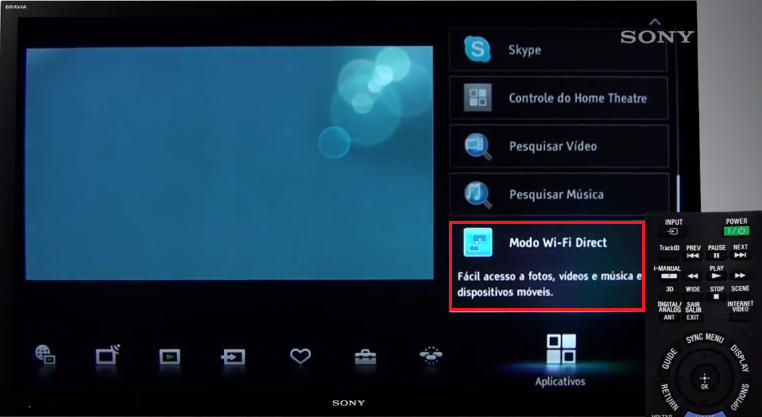
Wi-Fi Direct поддерживает большинство планшетов на базе OS Android, начиная с версии 4.0. Производители отдельных марок, к примеру, Samsung Galaxy Nexus, внедрили эту функцию несколько раньше, однако некоторые из таких «старичков» требуют установить для Вай Фай Директ специальное приложение, поскольку без него передача файлов невозможна.
Более современные планшеты — на базе Android 4.2 и новее, поддерживают не только Wi-Fi Direct, но и Miracast (чем эта технология лучше, читайте в статье о подключении к телевизору мобильных телефонов). А многие гаджеты на процессорах Intel (Windows-планшеты) имеют функцию-аналог — Intel WiDi. О ней подробно рассказано в статье о подключении ноутбуков.
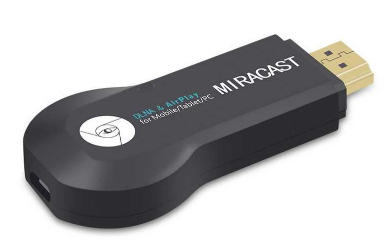
Для соединения по WiDi или Miracast важно, чтобы последнюю технологию поддерживал телевизор. В современных Смарт ТВ она реализована по умолчанию, а для обычного «ящика» можно приобрети внешний Miracast-адаптер, который вставляется в порт HDMI.
Так же как смартфоны и ноутбуки, планшеты могут подключаться к телевизору посредством DLNA. Главные отличия этой технологии от Миракаста, если вы помните, — это потребность в наличии точки доступа, подключение обоих сопрягаемых устройств к одной локальной сети и невозможность транслировать на TV всё содержимое экрана мобильного гаджета. Для просмотра на нем будет доступен только мультимедийный контент.
Для отбора контента, которые будут передаваться на ТВ, необходимо запустить на мобильном устройстве DLNA-сервер. В прошлой статье мы разобрали, как это делается в Windows (если у вас Windows-планшет, эта информация вам пригодится), а сейчас рассмотрим инструкцию для Android.
- Если ваш телевизор поддерживает одну из фирменных технологий, основанных на DLNA («AllShare» у Samsung, «Smart Share» и LG и т. д.), установите из Google Play или с сайта производителя ТВ специальное приложение. Если нет, скачайте из Google Play утилиту для создания DLNA сервера на Андроиде. Например, Media Server или ее аналог.
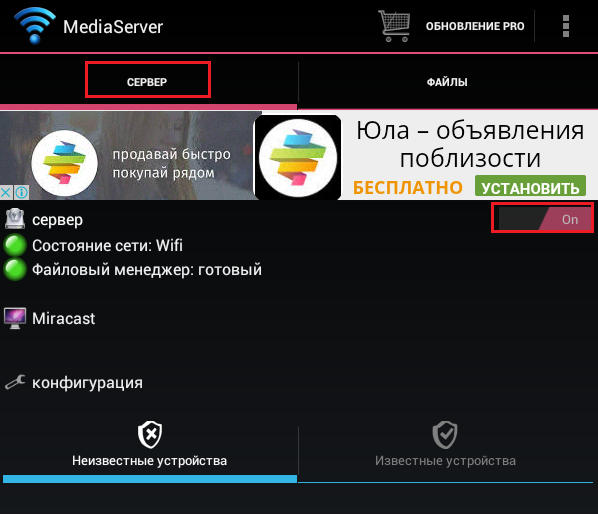
- Запустите утилиту (в нашем случае это Media Server, и все дальнейшие действия показаны на его примере). При наличии доступа к сети Wi-Fi сервер в приложении запускается автоматически. Если он не заработал, включите его вручную, передвинув ползунок в положение «On».
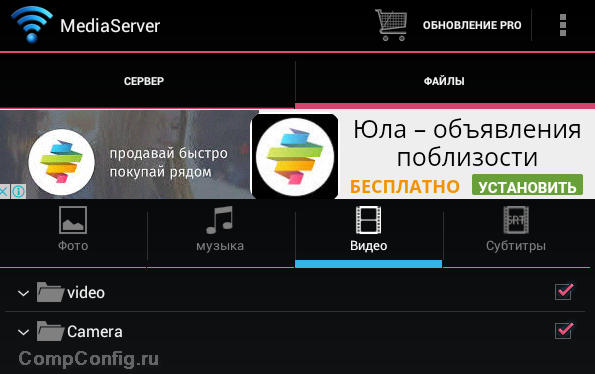
- Перейдите в раздел «Файлы». Здесь находится несколько подкатегорий по типу контента: фото, видео, музыка и субтитры. Отметьте флажками папки, содержимое которых хотите отобразить на TV.
- Через несколько минут папки будут показаны на большом экране.
Вот и вся настройка. В других приложениях подобного назначения это тоже делается быстро и просто.
Если телевизор «увидел» не все файлы, которые вы отметили для передачи, разработчики Media Server советуют перезапустить программу, установить новое соединение и подождать 10 минут.
Проводное подключение
Посредством кабеля планшет можно подключить как к порту такого же типа, так и другого. В последнем случае, как вы уже догадались, понадобится адаптер-переходник или телеприставка (Amdroid box, Apple TV или подобная). Вариант прямого подключения только один — HDMI. Чтобы его создать, достаточно кабеля с разъемами подходящей величины (обычно — micro-HDMI-HDMI или mini-HDMI-HDMI). Переходники с разъема mini-HDMI на micro (и наоборот) использовать нежелательно — это ухудшит качество сигнала.
Процесс подключения планшета к ТВ посредством HDMI ничем не отличается от соединения ТВ с телефоном:
- выключаем оба устройства;
- соединяем их кабелем;
- включаем и в настройках телевизора назначаем источником сигнала порт HDMI;
- созерцаем на экране TV картинку рабочего стола планшета.

Также не забудьте подсоединить к планшету зарядное устройство и включить в розетку, иначе он быстро разрядится и в самый неподходящий момент выключится. К сожалению, интерфейс HDMI не обеспечивает подпитку мобильных устройств, и в этом его главный недостаток.
При подключении по HDMI вы можете «запускать» на телеэкране не только медиафайлы, но и любые мобильные приложения и игры. Выполняться все это будет на планшете, а отображаться — на TV.
SlimPort и MHL
Технологии SlimPort и MHL предназначены для подключения к телевизору мобильных девайсов через USB. Несмотря на то, что для связи используются специальные переходники — конвертеры сигнала, оба этих варианта предпочтительнее HDMI (по мнению пользователей, кто имел возможность сравнить). И вот почему:
- Кроме лучшего в сравнении с HDMI качества изображения и звука, MHL подпитывает мобильное устройство через USB-порт. Если вы используете соединение, например, для просмотра фильмов онлайн в высоком разрешении, разница будет ощутимой. Помимо того, достаточно, чтобы стандарт MHL поддерживал только телевизор, а планшет — не обязательно (в этом случае вам понадобится MHL-адаптер активного типа).
- Стандарт SlimPort пока не слишком распространен. Он тоже, как и MHL, обеспечивает высокое качество воспроизведения, плюс его адаптер может подсоединяться к портам различных типов: HDMI, DVI, VGA и DiplayPort (адаптер MHL вторым концом подключается только к HDMI-гнезду телеприемника или к HDMI и USB). Это удобно, когда гнездо HDMI постоянно занято другим девайсом.
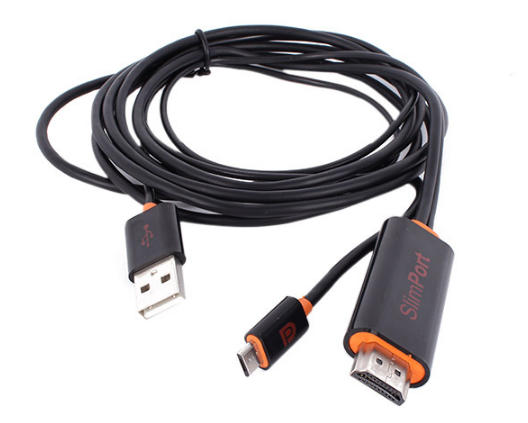
SlimPort, напомним, не обеспечивает устройства питанием, но его адаптер имеет гнездо для подключения зарядника к планшету или телефону. Еще он способен связывать друг с другом только те девайсы, которые обоюдно поддерживают этот стандарт.
Порядок подключения планшета к телевизору через MHL и SlimPort такой же, как через HDMI.
RCA, S-Video, SCART
Разъемы RCA (тюльпан), S-Video и SCART считаются устаревшими, однако оснащенные ими телеприемники до сих пор в ходу у многих. А значит, вопрос, как подключить планшет к одному из таких портов, тоже время от времени встает «на повестке дня». Ответ напрашивается сам — через переходник соответствующего типа на USB (точнее, mini- или micro-USB). Проблема лишь том, что найти такой переходник в продаже практически невозможно.
Некоторые умельцы изготовляют их своими руками, благо схемы и разводки проводов можно найти в Интернете. Для тех, кто умеет паять, это выход, но качество работы такого устройства, увы, никто не гарантирует.
Альтернативой переходникам-самоделкам, как говорилось в предыдущих статьях, может стать покупка телевизионной приставки. к счастью, Андроид-боксы с разъемами типа RCA пока с прилавков не исчезли.